Hướng dẫn
Thông báo
Thông báo xuất hiện ở góc trên bên phải của màn hình đang được focus. Bạn cũng có thể nhanh chóng truy cập ngày và giờ, trạng thái pin và thời tiết hiện tại bằng các thông báo qua phím tắt.
Thông báo
Thông báo từ cùng một ứng dụng hoặc trang web xếp chồng thành một chồng, nên một kênh Slack lắm lời sẽ không đẩy thông báo build thất bại của bạn khỏi màn hình. Di chuột lên một chồng để xòe nó ra; không có gì mới trượt vào dưới con trỏ của bạn trong khi bạn đang đọc. Nhấp vào một thẻ để nhảy tới nơi nó xuất phát, nhấp chuột phải, nhấp chuột giữa, hoặc bấm ✕ để bỏ qua nó.
Các thẻ cung cấp những gì chúng mang theo: Copy code cho các mã xác minh (được giữ ngoài lịch sử clipboard và bị xóa sau một phút), cùng bất kỳ nút nào ứng dụng cung cấp. Các liên kết trong văn bản của thông báo sẽ mở khi được nhấp.
Để dùng chúng mà không cần chuột, nhấn Super + Ctrl + ,. Thông báo mới nhất được chọn và các nút của nó được đánh số: nhấn một số để dùng nút đó, Enter để nhấp vào thông báo, ↑ và ↓ để di chuyển giữa các thông báo, Delete để bỏ qua một thông báo, và Esc để trả bàn phím lại. Nó cũng tự buông ra sau vài giây không hoạt động.
Tắt tiếng thông báo sẽ giữ chúng lại, ngoại trừ các xác nhận của chính Omarchy, cảnh báo khẩn cấp và mã xác minh mà bạn vừa yêu cầu cách đây ít lâu. Đưa vài thông báo gần nhất trở lại màn hình, dù bị giữ lại hay không, bằng Super + Shift + Alt + ,. Lịch sử được giữ trong một ngày.
Thông báo qua phím tắt
Ngày & Giờ
Super + Ctrl + Alt + T

Thời tiết
Super + Ctrl + Alt + W
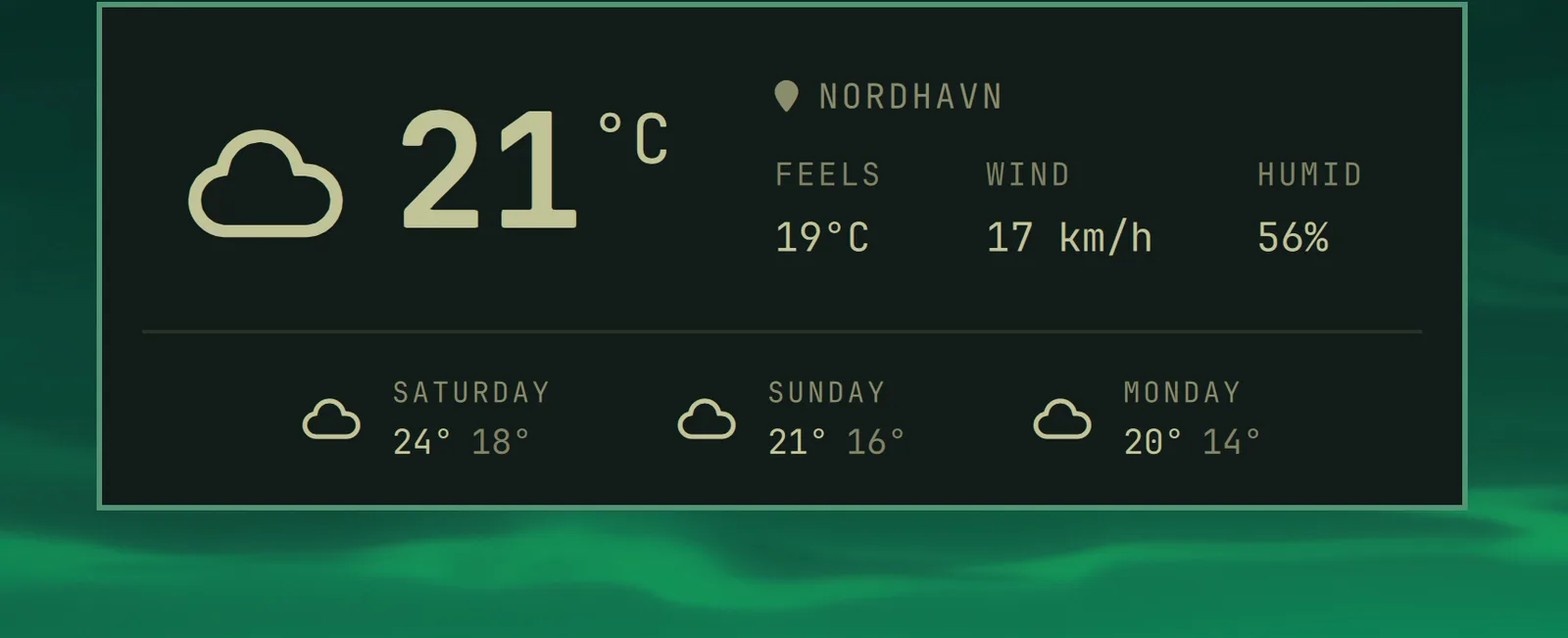
Vị trí được phát hiện từ địa chỉ IP của bạn, thường đủ gần, nhưng không phải lúc nào cũng vậy. Bạn có thể cố định nó bằng omarchy weather location --set Malibu, hoặc chính xác hẳn bằng cách thêm tọa độ: omarchy weather location --set Malibu 34.0259,-118.7798. Chạy omarchy weather location riêng lẻ để xem nó nghĩ bạn đang ở đâu, và --clear để quay lại chế độ tự động phát hiện.
Pin
Super + Ctrl + Alt + B
